撮影メニュー(撮影設定)
撮影時の設定を設定できます。
撮影画面でMENU/OKボタンを押して、(撮影設定)タブを選びます。
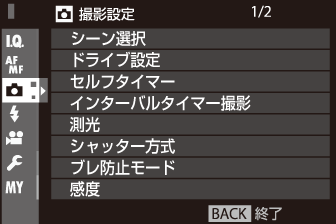
メニューに表示される項目は、撮影モードによって異なります。
ドライブモードダイヤルをSに合わせて、オートモード切換レバーをAUTOにしたときの撮影シーンを選べます。
| シーン | 機能 |
|---|---|
 アドバンストSRオート アドバンストSRオート
|
シーンに最適な撮影モードをカメラが自動的に認識して撮影します。 |
 人物 人物
|
人物の撮影に適しています。 |
 美肌 美肌
|
肌をなめらかに撮影します。 |
 風景 風景
|
昼間の風景撮影に適しています。 |
 スポーツ スポーツ
|
動いている被写体の撮影に適しています。 |
 夜景 夜景
|
夕景や夜景の撮影に適しています。 |
 夜景(三脚) 夜景(三脚)
|
スローシャッターでの夜景撮影に適しています。 |
 花火 花火
|
スローシャッターで打ち上げ花火を色鮮やかに撮影します。 |
 夕焼け 夕焼け
|
夕焼けを赤く鮮やかに撮影します。 |
 スノー スノー
|
白く輝く雪景色での撮影に適しています。 |
 ビーチ ビーチ
|
日差しの強い浜辺での撮影に適しています。 |
 水中 水中
|
水中での撮影を想定し、青かぶりを軽減します。 |
 パーティー パーティー
|
室内での結婚式やパーティーの撮影で使用します。 |
 花 花
|
花を色鮮やかに撮影します。 |
 文字の撮影 文字の撮影
|
書類やホワイトボードなどを撮影するときに使用します。 |
ドライブモードの設定を変更できます。
| 設定 | 説明 | ||||
|---|---|---|---|---|---|
| BKT1設定/ BKT2設定 |
ドライブモードがBKT1またはBKT2のときのブラケティングの種類やそれぞれの設定を変更できます( BKT1設定/BKT2設定)。 BKT1設定/BKT2設定)。 |
||||
| CH 高速連写 |
ドライブモードがCH(高速連写)のときの連写速度を設定します。
14fps、11fpsは電子シャッター使用時のみ。 |
||||
| CL 低速連写 |
ドライブモードがCL(低速連写)のときの連写速度を設定します。
|
||||
| Adv.フィルター1設定/ Adv.フィルター2 設定 |
ドライブモードがAdv.1またはAdv.2のときのフィルター効果を設定します(アドバンストフィルターの種類)。 |
ドライブモードがBKTのときのブラケティングの種類やそれぞれの設定を変更できます。
| 設定 | 説明 | |||||||
|---|---|---|---|---|---|---|---|---|
| BKT選択 |
ドライブモードがBKT1またはBKT2のときのブラケティングの種類を選びます。
|
|||||||
| AEブラケティング |
BKT選択が
|
|||||||
| ISOブラケティング |
BKT選択が
|
|||||||
| フィルムシミュレーションBKT | BKT選択が フィルムシミュレーションBKTのときに撮影する3枚の画像に対するフィルムシミュレーションの設定をそれぞれ設定します(フィルムシミュレーション)。 フィルムシミュレーションBKTのときに撮影する3枚の画像に対するフィルムシミュレーションの設定をそれぞれ設定します(フィルムシミュレーション)。 |
|||||||
| ホワイトバランスBKT |
BKT選択が
|
シャッターボタンを全押ししてからセルフタイマーが開始されるまでの時間を設定できます。

| 設定 | 説明 |
|---|---|
 2秒 2秒 |
シャッターボタンを全押ししてから2秒後にシャッターがきれます。シャッターボタンを押すときにカメラが動くのを防ぐときなどに使用します。セルフタイマー開始と同時にカメラ前面のセルフタイマーランプが点滅します。 |
 10秒 10秒 |
シャッターボタンを全押ししてから10秒後にシャッターがきれます。撮影者を含めた集合写真を撮影するときなどに使用します。カメラ前面のセルフタイマーランプが点灯し、撮影直前に点滅します。 |
| OFF | セルフタイマーを使用しません。 |
シャッターボタンを押すときは、レンズの前に立たないでください。ピントが合わなかったり、適正な明るさにならなかったりすることがあります。
セルフタイマー設定は、電源をオフにすると自動的に解除されます。
設定した時間ごとに自動撮影するインターバルタイマー撮影の撮影間隔と撮影回数を設定できます。
撮影メニューから撮影設定 > インターバルタイマー撮影を選び、MENU/OKボタンを押します。
インターバルタイマー撮影の設定画面が表示されます。
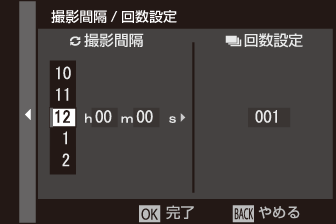


 で撮影間隔と撮影回数を設定し、MENU/OKボタンを押します。
開始時間設定画面が表示されます。
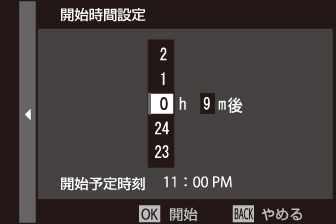
で開始時間を設定し、MENU/OKボタンを押します。
インターバルタイマー撮影が開始されます。
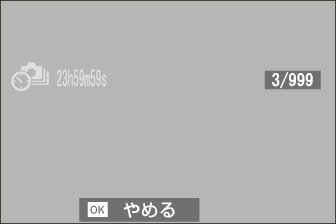
バルブ撮影、多重露出撮影のインターバルタイマー撮影はできません。また、連写でインターバルタイマー撮影すると、1回の撮影は1 コマ撮影となります。
三脚のご使用をおすすめします。
撮影中のバッテリー切れに注意してください。別売のACパワーアダプターAC-9V、DCカプラーCP-W126を併せてご使用ください。
インターバルタイマー撮影中は画面の表示が消えます。撮影の数秒前になると画面表示が復帰します。
画面の表示が消えているときにシャッターボタンを押すと、画面表示が復帰します。
撮影回数を∞に設定すると、メモリーカードに空きがなくなるまで撮影します。
カメラが被写体の明るさを測定する方法を変更できます。撮影状況により、適正な明るさ(露出)にならないときに使用します。
測光モードを変更するときは、 フォーカス設定 > 顔検出/瞳AF設定をOFFにしてください。
| 設定 | 説明 |
|---|---|
|
(マルチ) |
被写体の輝度分布や色、背景や構図などの情報を瞬時にカメラが判断し、さまざまな撮影状況で適正な露出が得られます。通常の撮影では、 (マルチ)をおすすめします。 (マルチ)をおすすめします。 |
|
(中央部重点) |
撮影画面の中央部を重点的に測光して露出値を決定します。 |
|
(スポット) |
画面中央部約2%部分の露出が最適になるように測光します。逆光時など、被写体と背景の明るさが大きく異なるときなどに使用します。 |
|
(アベレージ) |
画面全体を平均して測光します。構図や被写体により露出が変化しにくい特長があり、白や黒の服を着た人や風景の撮影などに使用します。 |
使用するシャッター方式を変更できます。電子シャッターを使用すると、シャッター音を消して撮影できます。
| 設定 | 説明 |
|---|---|
 メカニカルシャッター メカニカルシャッター |
メカニカルシャッターで撮影します。 |
 電子シャッター 電子シャッター |
電子シャッターで撮影します。 |
| メカニカル+電子 |
カメラが状況に応じたシャッターで撮影します。 |
電子シャッターまたはメカニカル+電子に設定すると、シャッタースピードダイヤルを4000にしたあとにリアコマンドダイヤルで、より高速のシャッタースピードを選べます。
電子シャッター使用時は、以下のことにご注意ください。
電子シャッター使用時は、以下の機能制限があります。
手ブレや被写体ブレを軽減します。
| 設定 | 説明 |
|---|---|
 常時+動き認識 常時+動き認識 |
常に手ブレ軽減を行います。また、動くものを認識するとシャッタースピードを制御し、被写体ブレを軽減します。 |
 常時 常時 |
常に手ブレ軽減を行います。 |
 撮影時+動き認識 撮影時+動き認識 |
撮影される瞬間のみ手ブレ軽減を行います。フォーカスモードがCのときは、シャッターボタン半押し時も手ブレを軽減します。また、動くものを認識するとシャッタースピードを制御し、被写体ブレを軽減します。 |
 撮影時 撮影時 |
撮影される瞬間のみ手ブレ軽減を行います。フォーカスモードがCのときは、シャッターボタン半押し時も手ブレを軽減します。 |
| OFF | 手ブレ軽減を使用しません。三脚使用時はOFFにすることをおすすめします。 |
感度を固定値に設定しているときは、動き認識を行いません。また、その他の設定によって動き認識の設定が無効になる場合があります。被写体の速さや明るさによっては、被写体ブレ軽減の効果が得られない場合があります。
手ブレ補正対応レンズ装着時のみ有効です。
光に対するISO 感度を変更できます。
| 設定 | 説明 |
|---|---|
| AUTO1 AUTO2 AUTO3 |
被写体の明るさに応じてISO感度が自動的に設定されます。 |
| 12800 ~ 200 | 設定値を選べます。設定した値は、画面に表示されます。 |
| H(51200) H(25600) L(100) |
拡張感度を設定できます。標準感度よりもダイナミックレンジが狭くなったり、ノイズが多くなったりする場合があります。 |
感度は、カメラの電源をオフにしても保持されます。
ISO感度の設定について
ISO 感度の設定値が大きいほど、暗い場所での撮影が可能になります。ただし、高感度になるほど、画像に粒子状のノイズが増えます。条件に合わせてISO 感度設定を使い分けてください。
AUTO1、AUTO2、AUTO3を選ぶと、それぞれ以下の項目が設定できます。
それぞれの工場出荷時の設定は以下のようになっています。
| 設定 | 工場出荷時の設定値 |
|---|---|
| 基準ISO感度 | 200 |
| 上限ISO感度 | 800(AUTO1)、1600(AUTO2)、3200(AUTO3) |
| 低速シャッター限界 | 1/60 |
基準ISO感度と上限ISO感度を設定すると、その範囲内で最適な露出になるようにカメラが自動的にISO感度を設定します。また、低速シャッター限界では、ISO感度が自動で切り替わるシャッタースピードの低速側の限界値を設定できます。
上限ISO感度よりも基準ISO感度を高く設定している場合は、上限ISO感度で設定されているISO感度で撮影されます。
基準ISO感度と上限ISO感度の範囲内でも最適な露出が得られない場合は、低速シャッター限界で設定したシャッタースピードよりも遅くなる場合があります。
低速シャッター限界をAUTOにすると、レンズの焦点距離に応じてカメラが自動的に低速シャッター限界の値を設定します(手ブレ補正のON/OFF によって、設定は変わりません)。この時のシャッタースピードの目安は、「1/ 焦点距離」秒になります。
別売のMマウントアダプター「FUJIFILM M MOUNT ADAPTER」を使用して、カメラ側に情報を送ることができないレンズを装着したときに、レンズに合わせて焦点距離をカメラに設定できます。
ご使用のレンズの焦点距離が21mm、24mm、28mm、35mmのいずれかの場合は、マウントアダプター設定のレンズ1~4からご使用のレンズの焦点距離を選んでください。
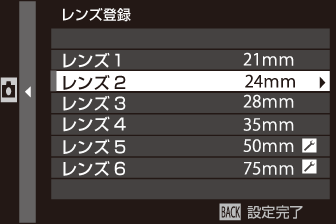
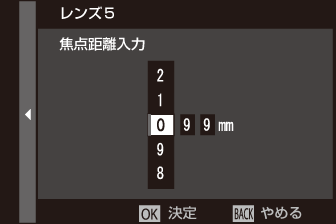
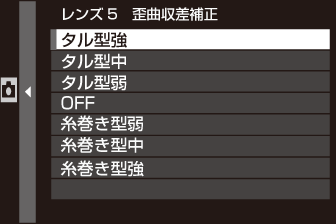
21mm、24mm、28mm、35mm以外のレンズをご使用になる場合はレンズ5またはレンズ6を選び、を押して焦点距離設定メニューを表示させ、ご使用になるレンズの実焦点距離をで設定してください。
画像の周辺部が歪んでしまう「歪曲収差」を補正できます。タル型と糸巻き型の補正を、それぞれ強、中、弱の3段階で補正できます。
画像中央部と周辺部の色の違いなど(シェーディング)を画像の四隅それぞれ個別に補正できます。
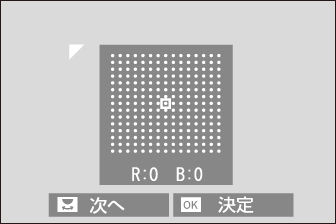
補正方法
リアコマンドダイヤルを回して、補正場所(画面の四隅)を選びます。三角マークで表示される隅をそれぞれ補正できます。
で補正値(色・量)を設定します。画像中央部と周辺部の色の差がなくなるように調整してください。
色シェーディング補正を効果的に行うためには、青空やグレーの紙など単色のものを撮影し、その画像で最適化してください。
画像の周辺光量を補正できます。補正量は、–5~+5と0(ゼロ)の計11段階から選べます。
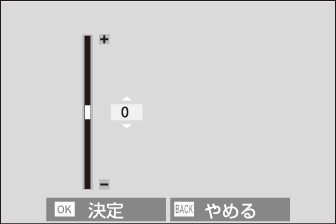
周辺光量補正を効果的に行うためには、青空やグレーの紙など単色のものを撮影し、その画像で最適化してください。
無線LANを使ってスマートフォンと通信できます。スマートフォンと通信すると、以下の機能が使用できます。
これらの機能を使用するには、スマートフォンにあらかじめスマートフォンアプリケーション「FUJIFILM Camera Remote」をインストールしておく必要があります。
無線LAN機能の使用方法については、以下のサイトをご覧ください。
 をクリックしてください。
 AEブラケティング
 ISOブラケティング
 ホワイトバランスBKT
 ダイナミックレンジBKT