
カメラと接続(Bluetooth)
- iOS
- Android
Bluetooth でカメラとスマートフォンまたはタブレットの初期設定を行います。
設定 で Bluetooth をオンにしてからカメラと接続します。
-
ホーム画面の 設定 をタッチします。

-
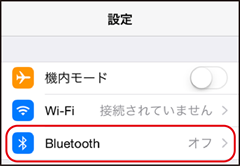
設定画面の Bluetooth をタッチします。
-
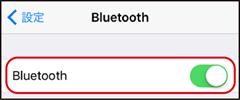
Bluetooth をオンにします。
-
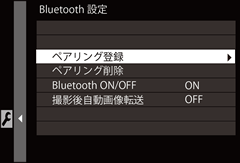
カメラのメニューから ペアリング登録 を選びます。
カメラのメニューについては、ご使用のカメラの使用説明書をご覧ください。
-
FUJIFILM Camera Remote を起動します。

-
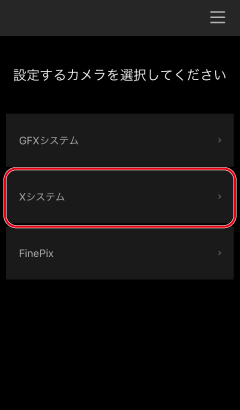
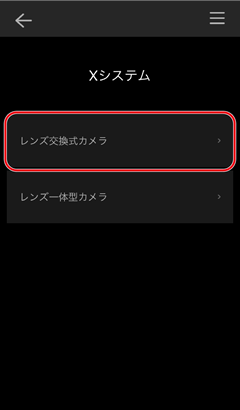
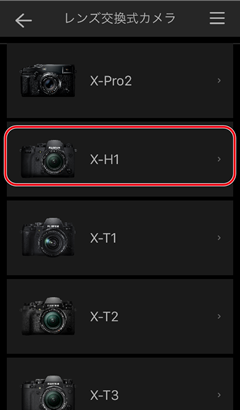
画面の指示にしたがって、接続するカメラを選びます。
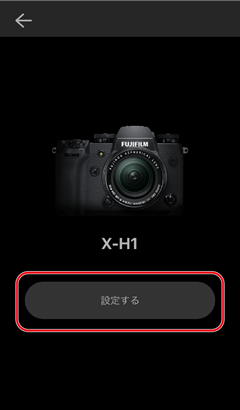
ここでは X-H1 を例に説明します。

-
設定する をタッチします。
-
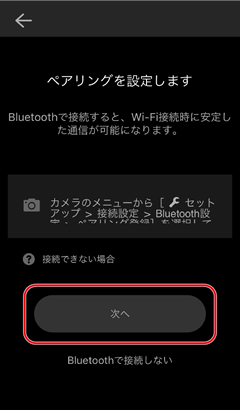
次へ をタッチします。
-
検出したカメラを選びます。
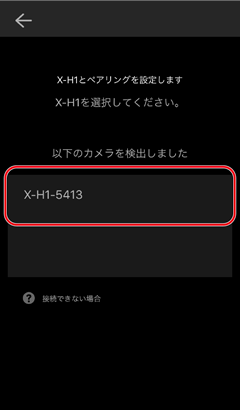
ご使用のカメラ機種やファームウェアのバージョンによっては、ペアリング開始後にカメラを検出するとパスキーの確認が求められます。カメラとスマートフォン(タブレット)に同じパスキーが表示されていることを確認して、両方のOKボタンを押下してください。
-
次へ をタッチします。
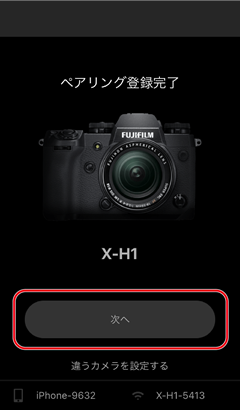
違うカメラを設定する をタッチすると、カメラの選択画面に切り替わります。
-
カメラとスマートフォン(タブレット)の名前が表示され Bluetooth アイコンがアクティブになります。
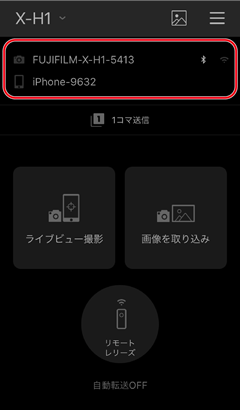
ペアリング完了の画面で、カメラの MENU/OK ボタンを押すと、カメラの設定情報(日時、位置情報)をスマートフォンと同期できます。カメラの操作方法については、ご使用のカメラの使用説明書と併せてご覧ください。
スマートフォン(タブレット)の位置情報設定がオフになっているとカメラと接続できない場合があります。スマートフォン(タブレット)端末と Camera Remote アプリの2箇所の位置情報設定をオンにしてください。
設定 で Bluetooth をオンにしてからカメラと接続します。
-
アプリケーションの 設定 をタッチします。

-
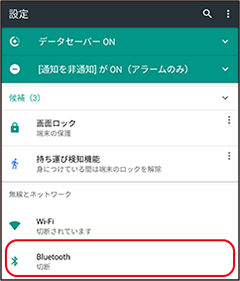
設定 画面の Bluetooth をタッチします。
-
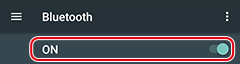
Bluetooth をオンにします。
-
カメラのメニューから ペアリング登録 を選びます。
カメラのメニューについては、ご使用のカメラの使用説明書をご覧ください。
-
FUJIFILM Camera Remote を起動します。

-
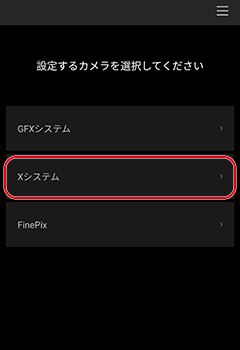
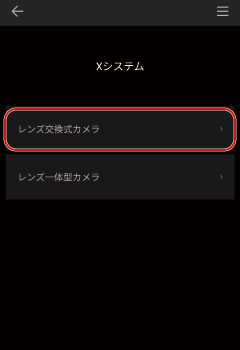
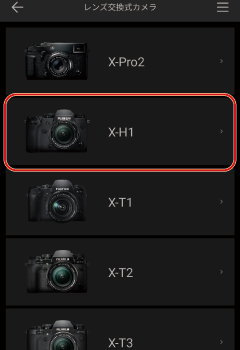
画面の指示にしたがって、接続するカメラを選びます。
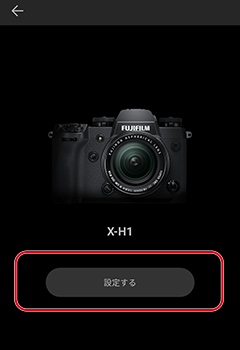
ここでは X-H1 を例に説明します。
-
設定する をタッチします。
-
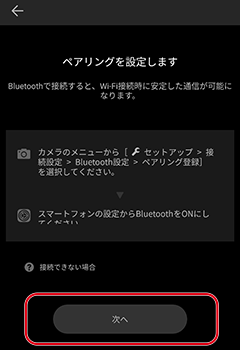
次へ をタッチします。
-
検出したカメラを選びます。
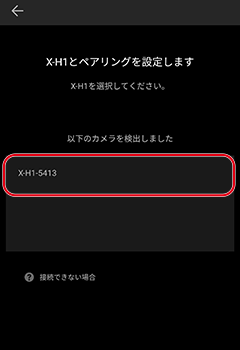
ご使用のカメラ機種やファームウェアのバージョンによっては、ペアリング開始後にカメラを検出するとパスキーの確認が求められます。カメラとスマートフォン(タブレット)に同じパスキーが表示されていることを確認して、両方のOKボタンを押下してください。
-
次へ をタッチします。
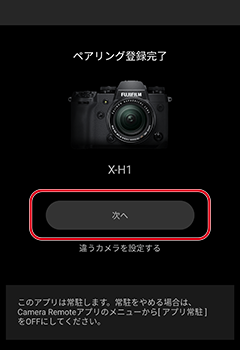
違うカメラを設定する をタッチすると、カメラの選択画面に切り替わります。
-
カメラとスマートフォン(タブレット)の名前が表示され Bluetooth アイコンがアクティブになります。
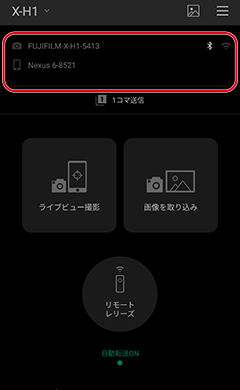
ペアリング完了の画面で、カメラの MENU/OK ボタンを押すと、カメラの設定情報(日時、位置情報)をスマートフォンと同期できます。カメラの操作方法については、ご使用のカメラの使用説明書と併せてご覧ください。